
スナック3行まとめ
- Appwrite AuthがWeb・Android・iOS向けのパスキー認証に対応しました。
- 登録後のログインでは、顔・指紋認証や端末のPINを使い、メールアドレスもパスワードも入力せずに済みます。
- 導入には開発者による設定と実装が必要で、サイトとアプリで共用するには同じドメインへの関連付けが条件です。
Appwriteは2026年10月16日、Webサイトやアプリに組み込む認証機能「Appwrite Auth」のパスキー対応を発表しました。生体認証や端末のPINによるログインを、Appwrite Cloudとセルフホスト版Appwrite 2.5以降で導入できます。

スナックガールズのひとこと
AIKO: Webとスマホを同じドメインでつないでも、Androidでは署名鍵で使えるビルドが決まるんですね。デバッグ版と配信版の境目を追ってみたくなります。
ネア: 好きな作品の考察を集めたアーカイブなら、久しぶりに戻ってもパスワード探しで止まりたくないですね。気になっていた設定の続きから、すっと読めたらうれしいです。
最初にアカウントを用意し、次回からはパスキーで
新規ユーザーには、まずアカウントとログインセッションを作成してからパスキーを登録してもらいます。既存ユーザーはログイン後に追加でき、次回からはシステムの選択画面でパスキーを選び、Face IDやTouch ID、指紋認証、端末のPINで本人確認を行います。この本人確認を伴うAppwriteのパスキーログインは、多要素認証(MFA)の要件も満たします。
同じドメインに関連付け、各プラットフォームの設定を済ませたWebサイトとAndroid・iOSアプリでは、同じパスキーを利用できます。iCloudキーチェーンやGoogle パスワード マネージャーに保存したパスキーは、ほかの端末にも同期できます。
ローカルで試す前に、本番用ドメインを決める
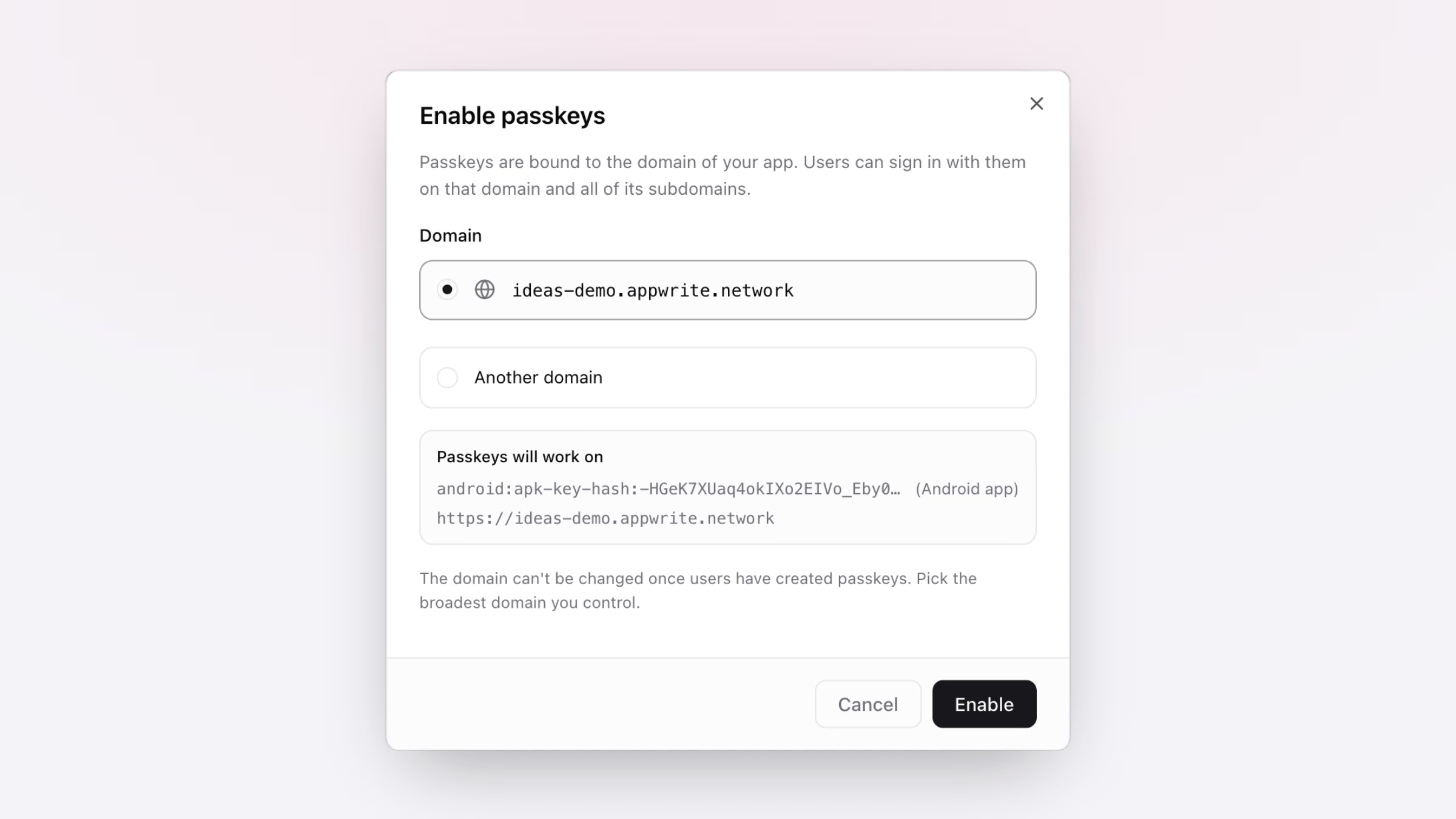
有効化はAppwrite Consoleの「Auth > Settings」で「Passkey」をオンにし、認証の基準となるドメイン(RP ID)を選んで「Enable」を押します。たとえばapp.example.comではなく、管理するexample.comを選べば、プロジェクトのWebプラットフォームに登録したサブドメインでも同じパスキーを使えます。
RP IDは、localhost用や登録途中のものも含め、パスキーが1件でも存在すると変更できません。localhostのパスキーは本番用とは別ですが、ローカルテストを始める前に本番用RP IDを設定してください。許可される接続元はプロジェクトのプラットフォーム設定から決まり、「Auth > Policies > Passkeys」で一覧を確認できます。
スマホアプリは、署名とOS側の関連付けも必要
Androidでは、デバッグ用など実際にアプリへ署名する鍵のSHA-256フィンガープリントをAppwriteに登録し、登録した鍵で署名されたビルドだけがパスキーを利用できます。Google Play配信版で確認するのは、アップロード鍵ではなくPlay App Signingのアプリ署名鍵です。ドメインでは「/.well-known/assetlinks.json」をHTTPSで配信し、該当アプリのパッケージ名と登録したフィンガープリントで関連付けを示す必要があります。
iOSでは、AppwriteにバンドルIDを指定したAppleプラットフォームを追加し、XcodeのAssociated Domainsに「webcredentials:example.com」を設定します。ドメインでは「/.well-known/apple-app-site-association」をHTTPSで配信し、Team IDとバンドルIDを記載して、OSがアプリとの関連付けを確認できるようにします。モバイル専用アプリにもドメインは必要ですが、Webサイトそのものを用意する必要はありません。

出典・確認日: 2026年10月18日
コメント
0ログイン不要。投稿したブラウザから編集・削除できます。
すべてのコメント 0
한국어 · English · 日本語まだコメントはありません。最初のひとことをどうぞ。