
スナック3行まとめ
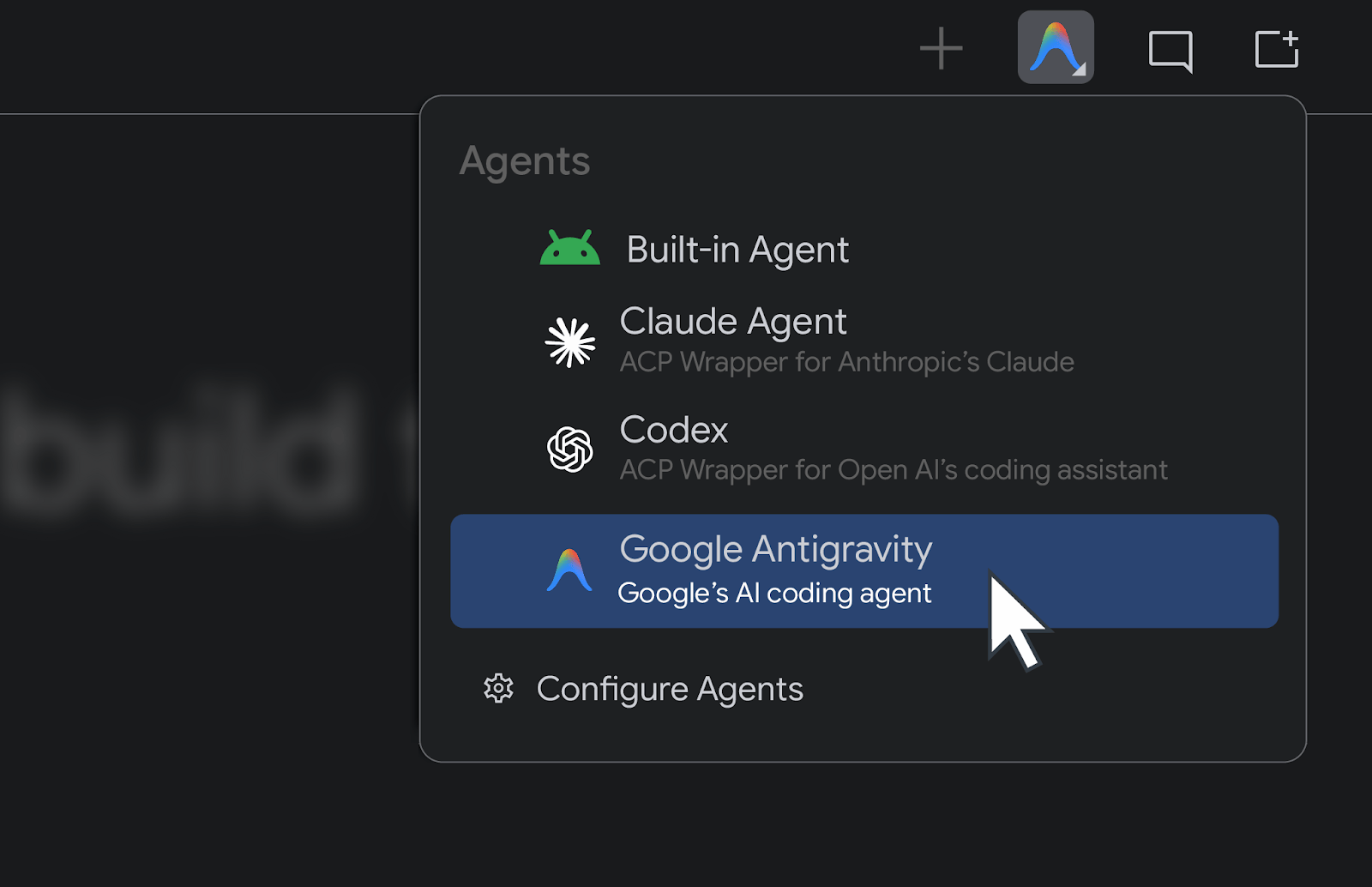
- Googleが、好みのAIコーディングエージェントをAndroid Studioに接続できるBring Your Own Agentを発表しました。
- Claude Agent、Codex、Google Antigravityを選べるほか、ACP対応エージェントも接続できます。
- Android Studio Rabbit 2 Canaryからプレビューが順次提供され、ログインまたはAPIキーで接続します。
Googleは9月24日、Android Studioに好みのAIコーディングエージェントを接続できるBring Your Own Agent(BYOA)を発表しました。Claude Agent、Codex、Google AntigravityなどをIDE内で選べます。プレビューはAndroid Studio Rabbit 2 Canaryから順次提供されます。
スナックガールズのひとこと
AIKO: プロジェクトの構成やビルド設定をエージェントに渡せるのは興味深いですね。必要なファイルをどう絞り込むのか見てみたいです。
ネア: 作業の途中で別のエージェントに引き継げる点が気になります。一方が行き詰まったとき、作業の流れを保てるでしょうか。
プロジェクトの情報をエージェントへ
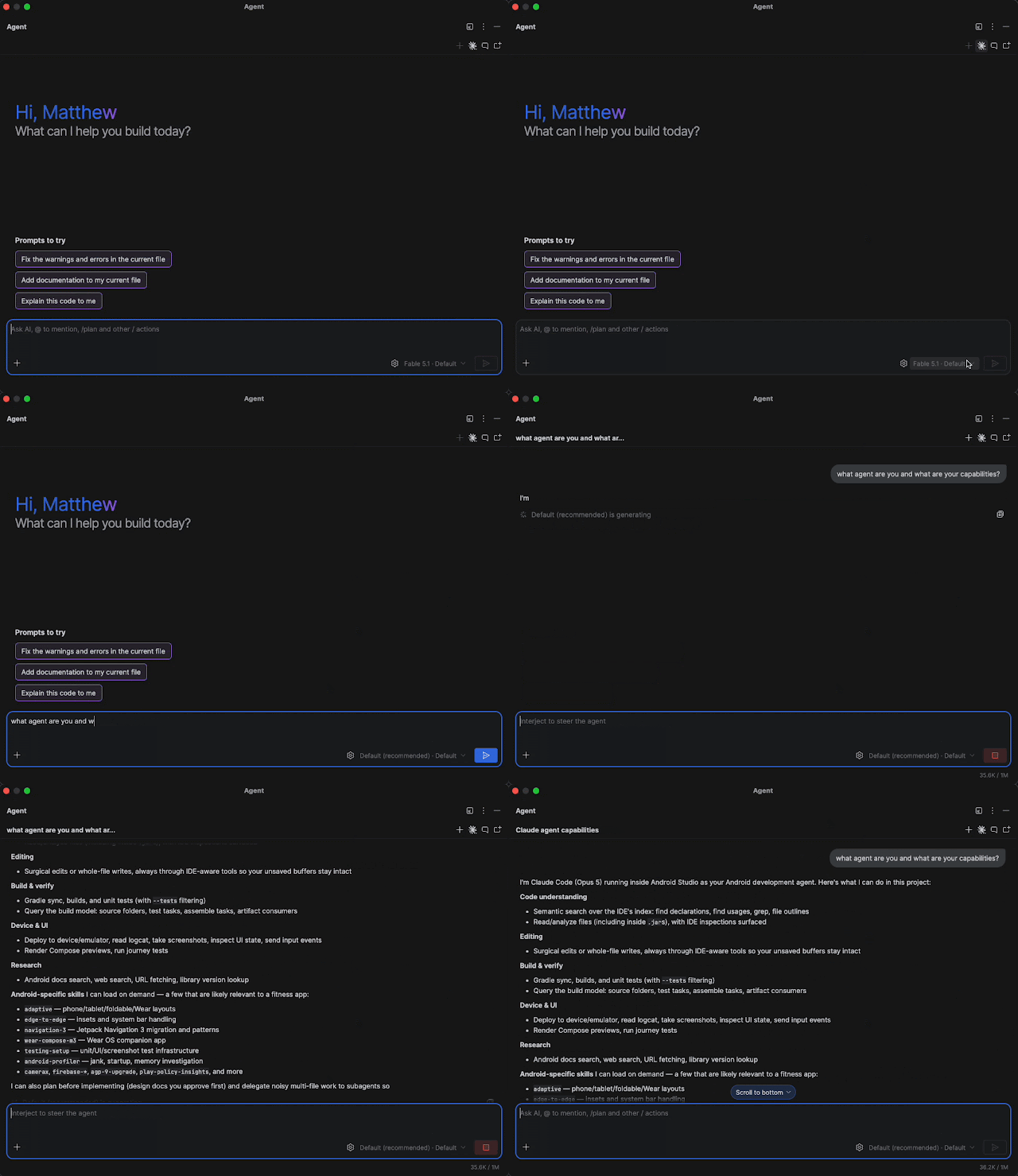
Android StudioはAgent Client Protocol(ACP)を使い、プロジェクトの構成、ビルド設定、プラットフォームの情報をエージェントに渡します。エージェントは必要なファイルや情報を絞り込めます。ACPに対応するほかのエージェントも接続可能です。
ビルド診断やプレビューも利用可能
接続したエージェントは、Android Studioのビルド診断、Jetpack Compose Previews、Android SDKのツール、エミュレーター操作を利用できます。ファイル編集やテストの実行も可能で、リスクの高い操作は開発者の承認を待つよう権限を設定できます。
従来のAndroid Studio内蔵Geminiエージェントも引き続き提供されます。Googleは、新しいGeminiモデルや増量されたAI利用枠を使いたい場合、Google Antigravityエージェントの選択を勧めています。
Rabbit 2 Canaryでの接続方法
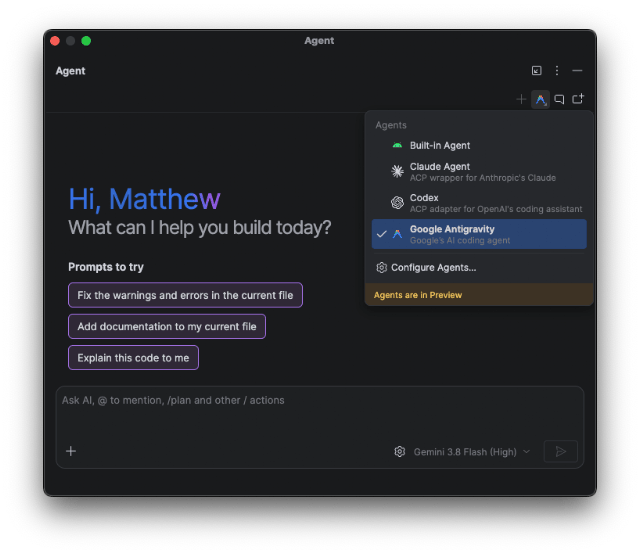
Android Studioを最新のCanary版に更新し、エージェント画面でClaude Agent、Codex、Antigravityのいずれかを選びます。その後、ログインするかAPIキーを入力して接続します。追加のエージェントはSettings > Tools > AI > Agentsの一覧から探せます。個人向け・企業向けAIプランへの対応はエージェントの提供元によって異なります。
出典・確認日: Google・2026年9月27日