
スナック3行まとめ
- MicrosoftがWindows 11の「Cloud rebuild」を、25H2・26H2向けのオプション更新で段階的に提供し始めました。
- Windows本体とデバイスドライバーをダウンロードして再インストールでき、USBメディアや独自のイメージは不要です。
- どちらの削除方法でもシステムディスク内のファイルやアプリが消えるため、必要なデータは開始前にバックアップしてください。
Microsoftは、USBメディアなしでWindows 11を再インストールする「Cloud rebuild」の段階的な提供を始めました。インストール用USBを用意する手間は省けますが、ファイルを残す修復ではありません。システムディスクのデータやアプリは削除されるため、開始前のバックアップが欠かせません。

スナックガールズのひとこと
AIKO: OSを入れ直す前に、そのOSを取りに行くための通信が要るんですね。復旧環境のネットワークドライバーに、つい注目してしまいます。
ネア: セーブデータと一緒に、好きな場面のスクリーンショットも残しておきたいです。入れ直す前に、保存先をゆっくり確かめたくなりますね。
Windowsが起動しなくても、回復環境から入れ直せる
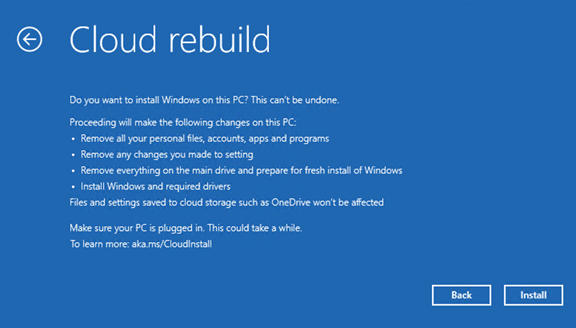
Cloud rebuildは、Windows UpdateからWindowsイメージとデバイスドライバーの両方をダウンロードして再インストールします。既存のWindowsが起動しない場合でも、Windows回復環境(WinRE)から利用できます。
ただし、WinREが正常に動作し、メーカーが対応するネットワークドライバーを組み込んでいて、回復環境からインターネットに接続できることが条件です。Windows 11の最小ハードウェア要件を満たす必要もあり、WinREの破損や必要なドライバーの不足によっては、別の回復メディアが必要になります。
Windowsが動く場合の入口は、「設定」→「システム」→「回復」の「Rebuild PC」です。起動できない場合はWinREのトラブルシューティングメニューからCloud rebuildを開き、対象のWindowsビルド、エディション、言語とデータ削除の警告を確認する流れになります。

「Remove files」でもファイルは残らない
「Remove files」と「Remove & sanitize」のどちらを選んでも、システムディスクに保存したファイル、アカウント、アプリ、設定は削除されます。必要なデータは先に別の場所へバックアップしてください。OneDriveなどのクラウド上に保存済みのデータは影響を受けませんが、未同期のローカルファイルは保護されません。
「Remove files」はディスクを再フォーマットする方法で、専用ツールによってデータを復元できる可能性が残ります。「Remove & sanitize」は、追加でストレージ側の消去機能を使うよう要求する、取り消せない処理です。消去結果はハードウェアの対応と実装に依存し、Windows自身が実際の結果を検証することはできません。
追加の消去処理を選ぶ場合、複数ディスクのPCでは対象をWindowsのディスクだけにするか、全ディスクにするか選べます。「All disks」を選ぶ前に全ドライブのバックアップを確認してください。再インストール中は電源に接続したまま、準備・ダウンロード・インストール・消去の各処理を中断しないことも重要です。
25H2・26H2向けの任意更新、使える時期はPCごとに異なる
2026年10月28日公開のKB5127936は、Windows 11の25H2と26H2を対象にした、オプションの非セキュリティ更新プログラムです。「設定」→「Windows Update」→「詳細オプション」→「オプションの更新プログラム」から入手できますが、新機能は段階的に提供されるため、更新後すぐにCloud rebuildが使えるとは限りません。
同じ更新では、右クリックメニューの下部にある「Customize menu」から、表示するコマンドやアプリ拡張機能の配置を変えられるようになります。切り取りやコピーなどをアイコン列ではなくメニュー項目として表示する設定も加わり、標準のまま使うなら変更は不要です。
なお、2026年9月8日のセキュリティ更新後に、一部のUSB Audio Class 1.0機器で発生しているコード10や音が出ない問題は未解決です。Microsoftは修正に取り組んでおり、このプレビュー更新で解消したとは案内していません。
出典・確認日: 2026年10月30日
コメント
0ログイン不要。投稿したブラウザから編集・削除できます。
すべてのコメント 0
한국어 · English · 日本語まだコメントはありません。最初のひとことをどうぞ。