
스낵 3줄 요약
- ONLYOFFICE Docs 10.0이 편집기별 AI 도구와 PDF·슬라이드 기능을 추가해 출시됐습니다.
- PDF 메타데이터를 지우고 표 구조를 인식하며, 슬라이드를 GIF나 영상으로 저장할 수 있습니다.
- 클라우드의 ONLYOFFICE AI 서비스는 Wallet 충전이 필요하고, 서버 버전은 로컬 모델 연결을 지원하며, 오픈소스 버전은 AI 도구를 따로 설치해야 합니다.
ONLYOFFICE가 2026년 10월 10일 Docs 10.0을 공개했습니다. PDF 내용에 질문하는 AI 도구와 슬라이드 영상 내보내기가 더해졌으며, 공식 데모는 새 기능이 작동하는 모습을 소개합니다.

스낵걸즈 한마디
AIKO: 메타데이터 삭제는 PDF 도구에 맡기고, 서버에서는 작업별로 AI 모델을 고르고 싶네요. 로봇도 모든 일을 혼자 맡을 필요는 없으니까요.
네아: 짧은 소개 슬라이드를 영상으로 만들어 공유해 보고 싶어요. 설명을 어떤 순서로 넣어야 자연스럽게 이어질지 궁금하네요.
PDF에 질문하는 AI, 사용 조건은 환경마다
PDF·문서·스프레드시트·프레젠테이션 편집기에 AI 전용 탭과 채팅이 마련됐습니다. PDF에서는 내용에 관해 질문하거나 요약을 만들 수 있고, 스프레드시트에서는 수식을 생성하거나 설명을 받을 수 있습니다.
한 번의 작업을 처리하는 ‘빠른 AI 작업’과 편집 중 문서 변화에 계속 반응하는 ‘AI 어시스턴트’는 현재 문서 편집기에서만 사용할 수 있습니다. AI 채팅에서는 자주 쓰는 프롬프트를 저장해 재사용할 수도 있습니다.
클라우드에서 ONLYOFFICE AI 서비스를 이용하려면 Wallet을 충전해야 합니다. 서버 버전은 로컬 모델을 포함한 AI 모델 연결을 지원하며, 두 환경 모두 기본 모델과 작업별 모델을 지정할 수 있습니다.
ONLYOFFICE는 사용자 의견을 반영해 오픈소스 버전의 내장 AI를 제거했습니다. 이 버전에서 AI 도구를 쓰려면 별도로 설치해야 합니다.
공유할 때는 숨은 정보 삭제, 편집할 때는 표 인식
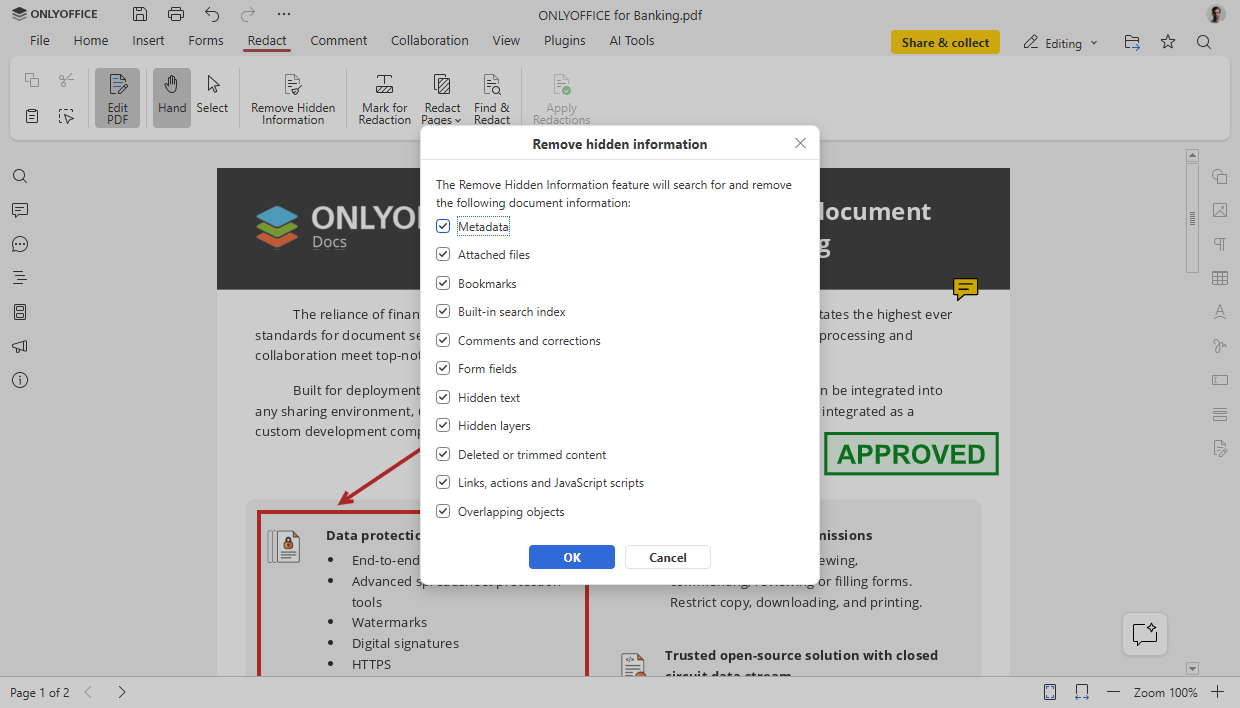
‘Redact’ 탭의 ‘Remove hidden information’은 공유 전 메타데이터 등 숨은 정보를 지우는 PDF 편집기의 자체 기능입니다. 숨은 정보를 삭제한 뒤에도 페이지에 보이는 민감한 내용은 따로 살펴보세요.
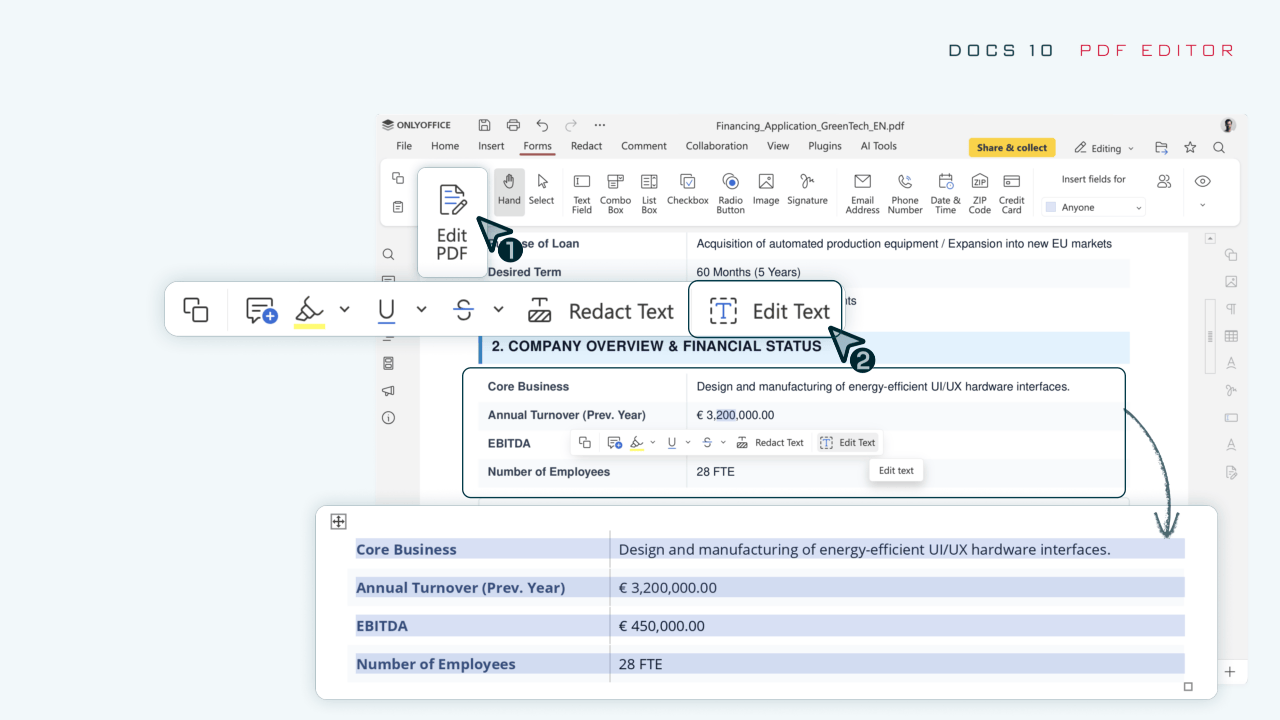
PDF에서 ‘Edit Text’를 사용할 때는 표 구조를 자동으로 인식합니다. ONLYOFFICE는 이 기능으로 표의 행과 열을 수동으로 다시 구성할 필요를 줄였다고 설명합니다.
슬라이드를 GIF나 영상으로 저장하려면
프레젠테이션 편집기의 ‘File’ 탭에서 ‘Download as’를 선택하면 슬라이드를 GIF나 영상으로 저장할 수 있습니다.

ONLYOFFICE는 이번 버전에서 약 50개의 새 기능을 추가하고 1,000건이 넘는 버그와 약 35건의 취약점을 수정했다고 밝혔습니다. 보안 수정의 자세한 내용은 별도 글에서 다룰 예정이라고 덧붙였습니다.
업데이트 전에는 자신의 설치 환경에서 AI를 어떻게 쓸 수 있는지 확인하세요. 생성된 답변과 수식은 원문·데이터와 대조하고, 기밀 문서를 다룰 때는 선택한 모델의 데이터 처리 조건도 살펴보세요.
출처 및 확인일: 2026년 10월 10일
댓글
0로그인 없이 남길 수 있어요. 작성한 브라우저에서 수정·삭제할 수 있어요.
전체 댓글 0
한국어 · English · 日本語아직 댓글이 없어요. 첫 이야기를 남겨 주세요.