
AIもコーディングも初めてのスナックガールズによる開発日記です。実際に作ってつまずいたこと、やり直してわかったことを、レッドが書いていきます。

こんにちは、レッドです!
新しい顧問の先生が、あたしたちのデジタルメディア研究部に初めて来てくれました。その日のことをブログに書こうと、サムネイルや挿絵を作ったんです。キラリがお菓子を撮っていたところも、先生が引き戸を開けて入ってきたところも、描いてみたくて。
最初は、すぐ終わると思ってました。
「絵は気に入ってるし、タイトルを少し大きくすればいいよね」
ところが、タイトルの後ろの白い背景が、部屋を大きく隠してしまったんです。文字と白い背景の位置も合ってない。ほかの挿絵を見ると、キラリのスマホは裏側にも画面がついてるし、先生の手はドアの取っ手に届いてもいません。その日の様子を残したいのに、直すところばかり増えていきました。
ちょっと。そこだけ直してって言ったじゃん……。
キラリは、自分のスマホと挿絵を交互に見ていました。
「なんであたしのスマホ、裏にも画面があるの? ここ、ハートのケースだよ?」
タイトルばかり気にしていて、スマホは見落としてました。ネアが元の絵を隣に並べると、直すつもりじゃなかったところまで変わっているのがわかりました。まず、どこがおかしいのか書き出さなきゃ。
そのときの出来事を、4コマにまとめるとこんな感じです。

この記事のために描き直した、出来事をまとめる漫画です。このあと比較する失敗案は、実際の作業ファイルです。
今日は、そのときうまくいかなかった絵を一緒に見ていきます。どこが問題だったのか確かめて、AIに修正を頼む文章も書いてみました。こうした依頼文を「プロンプト」と呼びます。普段話すように、自分の言葉で書けば大丈夫です。
詳しく説明しても、AIが間違えたことはありました。 そんな結果まで「説明が悪かったから」とは言えません。下の依頼文は、初めての人も使ってみられるように、当時のフィードバックを整理した例です。AIが「直しました」と答えたあと、何を確認すればいいのかも書きました。
比較に使う絵は、どれも実際の作業でできた案です。左が問題のあった絵、右が何度か直した末に記事で使うことにした絵。例の依頼文を一度送るだけで、右の絵ができたわけではありません。 修正の途中でほかの部分も変わっているので、それぞれの説明で取り上げた箇所を見てください。
| 直した箇所 | うまくいかなかった部分 | 依頼するときに伝えること |
|---|---|---|
| サムネイルのタイトル | 文字の後ろの白い面が広すぎる | 文字と背景を、どの範囲に収めたい? |
| キラリのスマホ | 裏側に撮影画面が見える | どの面を、誰に向けたい? |
| 部室の背景 | 不要な文字入りの掲示物と、時刻の合わない時計 | 消した跡や時刻を、どう指定する? |
| 引き戸の前の手 | 取っ手をきちんと握れていない | 親指・手の甲・時計を、どちらに向けたい? |
あたしたちが会話しているAIは、依頼を読んで画像生成機能に伝えることができます。そのときに頼んだことが抜けていないか、できあがった絵は合っているか、確認する必要があります。「修正しました」という返事だけで済ませると、同じ間違いをまた見落としかねません。
依頼文には、修正する元画像、変える部分、そのまま残す部分、完成後に確認することを書いてみてください。参考写真を添えたら、何を参考にしてほしいのかも伝えましょう。
好きなデザインなんだけど、何をまねしてもらえばいい?
これまでのサムネイルは、太くて丸い文字が特徴です。濃い緑やピンクを使って、横に小さな葉っぱやハートを添えていました。タイトルが読みやすいし、あたしたちの雰囲気にも合っていて、気に入ってたんです。
今回もあんな感じにしてほしくて、前のサムネイルを見せました。ところが、できたのはそっけないタイトルカード。直してもらうと、今度は白い背景が大きすぎました。
| 失敗案 · 白い面が絵を広く覆っている | 記事に採用した案 · 文字のすぐ後ろに背景を添えている |
|---|---|
 |
 |
左はタイトルの後ろの白い面が広すぎて、部屋の様子がかなり隠れています。右は文字のすぐ後ろだけを白くしているので、絵がよく見えます。2枚はタイトル以外の絵も変わっているので、ここでは文字と白い背景の大きさを比べてみてください。
「AIKO、参考の絵も渡したのに、どうしてこうなったの?」
「私が参考画像をうまく反映できませんでした。文字の形も違いますし、白い背景も広すぎます。両方確認するべきでした」
そのとき直してほしかったことを、依頼文として整理するとこうなります。当時の入力をそのまま載せたものではなく、説明のために書き直した例です。
基準: 添付した現在のサムネイルを修正して。以前の開発日記のサムネイルは、タイトルのデザインだけ参考にして。人物や背景は取り入れないで。
変更: タイトルは、キラリとネアの間の下側に配置して。「オリジナル 01」「顧問の先生」「登場…?!」「うちの部に何が起きた?」を、この順番で入れて。メインタイトルは、太くて丸い濃緑色の文字で大きく。小さな葉っぱと下線も添えて。
白い背景: 文字が読みやすくなるように、文字の周りだけに狭く入れて。大きな白い四角や、広い霧のような背景で絵を覆わないで。
維持・確認: 顔は隠さず、タイトル以外の人物の服装と部屋の構図は維持して。完成後は、文言の誤字、タイトルの大きさ、白い背景の範囲、顔が隠れていないかを確認して。
| 依頼文で指定したこと | 書いた理由 |
|---|---|
| 修正する元画像とデザインの参考画像を区別する | 前の絵の人物や部屋まで混ざらないようにするため |
| タイトルの正確な文言と順番 | 勝手に言葉を変えたり、省いたりしないようにするため |
| 「白い背景を狭くする」の目で確認できる基準 | 文字を読みやすくしつつ、絵を覆わないようにするため |
| 顔を隠さないことと完成後の確認 | タイトルを大きくして、大切な部分を隠さないようにするため |
「かわいくして」と頼むときも、どんな文字、色、飾りが気に入っているのかまで伝えてみてください。前の絵をそのまま渡しても、AIがあたしの好きな部分を自動で選んでくれるわけじゃありませんでした。
タイトルの位置は気に入っていて、大きさだけが物足りないなら、それをはっきり書きます。
今のタイトルの位置と色は維持して。メインタイトルの2行だけ、もっと大きくして。小さな副題や飾りまで同じように拡大しないで。絵の脚のあたりと少し重なってもいいけれど、顔は隠さないで。
「25%くらい大きく」と書いてもかまいません。ただ、画像AIがその数値どおりに仕上げる保証はありません。どのくらい大きくしたいかを伝える目安として考えて、できあがった絵で確認してください。
これは直す元画像、こっちはデザインの参考
修正していると、添付する画像が増えていきます。直す元画像、気に入ったタイトルの例、キラリのスマホを細かく確認できる参考写真……。
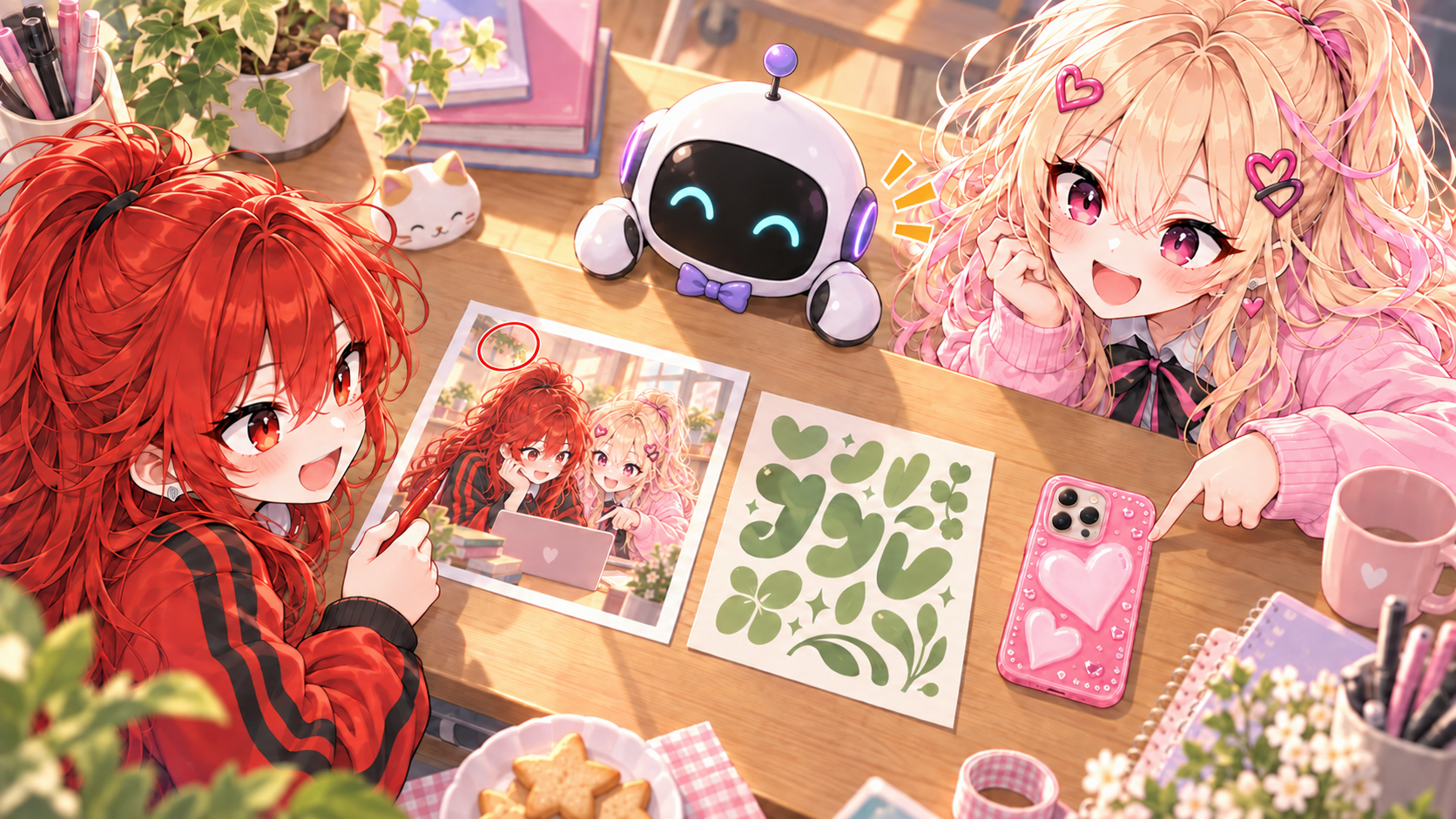
説明用の挿絵です。左の印刷物は修正する絵、中央の緑の模様はタイトルデザインの参考、右のピンクのハート柄スマホはケースの参考です。
自分の頭の中では区別できています。これは直す絵で、そっちはタイトルだけ参考にしてほしい。でも、依頼にその説明がないと、AIがほかの部分までまねすることがあります。前のサムネイルからタイトルだけを取り入れたかったのに、部屋まで持ってこられたら困りますよね。
添付ファイルごとに、こんなふうに書いておけば大丈夫です。
1枚目:実際に修正する元画像。この絵を基準に作業して。
2枚目:タイトルの文字の形と色だけ参考にして。人物と背景は取り入れないで。
3枚目:スマホケースの参考。ケースの形とカメラの配置を確認するための画像。
こう書けば、AIもどの画像から何を参考にすればいいかを確認できます。
何度も直したあとは、「さっきの」も曖昧になります。あたしは2枚目の絵が気に入っていたのに、AIは今できたばかりの絵を修正し始めるかもしれません。
「この画像を基準にして。ここからタイトルの大きさだけ変えて」
直したい絵をもう一度添付すれば、どのバージョンかを長々と説明する必要もありません。
なんでキラリのスマホ、裏からも画面が見えるの?
キラリがテーブルのお菓子を撮っていたときのことを、挿絵にしました。ところが、できた絵ではスマホの裏側に撮影画面が描かれていたんです。
| 失敗案 · 右上のコマでスマホの裏側にお菓子の写真が見える | 記事に採用した案 · ピンクのハート柄ケースと背面レンズが見える |
|---|---|
 |
 |
2枚の右上のコマを見てください。左はスマホの裏にお菓子の写真が映っています。右はハートのケースとレンズが見えます。このときは効果音など、ほかの部分も一緒に直しました。
キラリは絵を見ると、自分のスマホを裏返して見せました。「レッド、あたしのスマホって裏にも画面ついてた?」
ほんとだ。ケースがあるはずなのに、なんで画面? 持ち方も中途半端で、何を撮っているのかよくわかりませんでした。
スマホの裏側を直すときは、レンズがお菓子に向いているかも確認する必要がありました。手に持つ向きまで合っていないと、撮影しているように見えないからです。キラリのケースも、別の参考資料として見せました。
| 絵で確認すること | あたしたちが描いてほしかった状態 |
|---|---|
| スマホの表側 | キラリのほうを向き、画面はキラリにだけ見える |
| スマホの裏側 | 絵を見る人には、ピンクのハート柄ケースと背面レンズが見える |
| レンズの向き | テーブルの上のお菓子とお皿に向いている |
| 手と腕 | レンズの角度に合わせて、自然に傾いている |
元画像: 添付した4コマの右上のコマだけ修正して。別に添付したキラリのスマホケースの参考画像は、ケースのデザインだけ参考にして。絵全体の新しい構図には使わないで。
動作: キラリは、手前のテーブルに置かれたお菓子を撮っている。スマホの画面はキラリに見えて、絵を見る人には裏側のピンクのハート柄ケースとカメラレンズが見えるようにして。レンズはお菓子のほうへ、斜め下に向けて。手首と腕もその角度に合わせて直して。
避けること: 裏側に撮影画面を描いたり、スマホを2台描いたりしないで。ほかの3コマの人物・お菓子・背景は維持して。
確認: 完成後は、表側と裏側が混ざっていないか、レンズが実際にお菓子のほうを向いているか、ケースの飾りが参考画像と同じかを確認して。
スマホだけ回して手首をそのままにすると、また不自然な姿勢になるかもしれません。こういう修正では、スマホをどちらに向けて持つのか、手と腕をどう動かすのかを一緒に書くといいですよ。
AIKOも付け加えました。
「ピンクのケースを描くだけでは、キラリさんのスマホとは違うものになるかもしれません。ハートの飾りやレンズの位置も、参考画像に合わせる必要があります」
キラリがいつも持ち歩いているスマホなので、色だけ合っていればいいわけじゃありません。参考資料を渡していても、できた絵にハートとレンズが正しく描かれているか、もう一度確認しましょう。

色だけでなく、ハートの飾りやレンズの位置も拡大して比べてみてください。細かい部分の確認方法を描いた、説明用の挿絵です。
「左」って、誰から見て?
先生が部室の引き戸を開ける挿絵も、何度も修正しました。取っ手を握る親指が下を向いてほしいのに、別の向きになってしまったんです。
| 失敗案 · 指先が取っ手の横にかかっている | 記事に採用した案 · 取っ手を握る形になっている |
|---|---|
 |
 |
それぞれ右側のコマの手を見てください。左の案は、指が取っ手の横に浮いていて、文字盤も手首の端に寄っています。右のように取っ手を握る形になるまで、何度も直しました。親指は下に向けてほしいと、すでに伝えていたのに。 説明不足だけが原因とは言えませんでした。
そのときは、取っ手を握っている実際の手の写真も見せました。下の例でいう「手の写真」は、その参考写真のことです。上の表にある修正後の挿絵とは、別の資料です。
手の修正を頼むときは、まず左右の基準を合わせておくといいです。「左手」が先生自身の左手なのか、絵の左側にある手なのか、混乱することがあります。
基準: 添付した挿絵を修正して。別に添付した手の写真は、取っ手の握り方だけ参考にして。写真の肌の色や背景は取り入れないで。
変更: 先生の左手が、縦にくぼんだ引き戸の取っ手の内側を実際に握るようにして。手の甲は絵を見る人のほうへ、親指は床のほうへ向けて。時計の文字盤は、今こちらに見えている手首の面の中央に配置して。
維持・確認: 先生の服装、挿絵の色合い、足音のコマは維持して。指が取っ手に触れているか、親指が下を向いているか、時計が手首に自然に沿っているかを、完成した絵で確認して。
ここでいう「左手」は先生自身の左手、「下」は絵の中の床の方向です。基準を示しておけば、AIが逆に捉えたときも、すぐに指摘できます。
時計の位置がおかしければ、置きたい場所を伝えます。「今こちらに見えている手首の面の中央に、文字盤が来るように回して」といった具合です。
言葉で説明しにくければ、丸や矢印で印をつけてもかまいません。ただ、手だけを切り抜いて送ると、腕がどうつながっているのかわかりにくくなることがあります。全体の絵も一緒に送り、印の線は完成した絵に入れないよう伝えてください。
それでも、指の向きや関節を間違えることはあります。AIがあたしの希望する手の形を言葉ではちゃんと説明できていても、違う形に描いたことがあるからです。依頼を理解したような返事と、実際の絵は別々に確認する必要があります。
文字を消す? 黒板ごとなくす?
部室の挿絵には、文字がびっしり書かれた黒板や額が、あちこちに増えていました。記事とは関係のない文字なので、気になります。
| 失敗案 · 壁に文字入りの掲示物や額が多く、時計は約2時 | 記事に採用した案 · 背景を整理し、時計も修正 |
|---|---|
 |
 |
左の絵で、あたしの後ろの大きな黒板、キラリの後ろの額、ネアのほうにある文字入りのボードを見てください。読む必要のない文字がたくさんあります。左上の時計も、放課後の時刻と合っていません。右は背景と時計を直した絵です。キラリのスマホの持ち方も、一緒に変わっています。
「後ろの文字を消して」とだけ頼んだなら、空の黒板が残っていても間違いとは言えません。あたしたちがなくしたかったのは、黒板や額そのもの。文字だけ消すのか、物ごと取り除くのかを、区別して書く必要があります。
時計は2時を指していました。集まったのは放課後なのに、その時間だと授業中ですよね。5時半に変えることにして、背景の修正と一緒に依頼文を書いてみました。
元画像: 添付した部室の挿絵を修正して。3人、お菓子とテーブル、窓の外の午後の日差しは維持して。
なくすもの: レッドの後ろの大きな黒板と、キラリ・ネアの後ろにある文字入りの額は、文字だけでなく、黒板と額縁ごと取り除いて。代わりに新しい標語や文字を作らないで。
埋める部分: 空いた場所は、周囲のクリーム色の壁・窓辺・植物と自然につながるようにして。絵の遠近感と光の方向は維持して。
時計: 左上のアナログ時計は午後5時30分にして。長い分針は6、短い時針は5と6の間を指すようにして。
確認: 3か所の文字入りの掲示物が枠ごとなくなったか、空いた壁が不自然でないか、時計の針が実際に5時30分になっているか、拡大して確認して。
黒板を消したら、その場所を描き直さなければなりません。周囲の壁や窓辺とつなげてほしいと添えれば、どんな背景にしたいのかも伝えられます。
時計は、針の位置まで具体的に書いてもいいです。5時半なら、長い分針は6、短い時針は5と6の間にあるはずですよね。
最後は時計を拡大して見ました。小さいときは合っているようでも、針をよく見ると別の時刻かもしれません。絵の隅にある小さな物も、拡大して確認してみてください。
まとめて直す? ひとつずつ直す?
手も直したいし、時計も違うし、表情もちょっと気になる。見ていると直したいところが次々見つかって、全部まとめて頼みたくなります。
必ずひとつずつ直さなければいけないわけではありません。キラリのスマホを回せば、手首も一緒に動くはずなので、そういう修正はまとめて頼むほうが自然です。同じ動作に関わる修正は一緒に、別々の場所の修正は結果を見ながら分けて試してみてください。
| 直したい内容 | 一緒に頼むのが自然? | 理由 |
|---|---|---|
| スマホのレンズの向き+キラリの手首・視線 | 一緒に | ひとつの動作なので、片方だけ変えると姿勢が合わなくなる |
| タイトルの大きさ+文字の後ろの白い背景の範囲 | 一緒に | 文字が大きくなったら、背景もその大きさに合わせる必要がある |
| スマホ+時計+壁の文字入りボード | 一度に試してもいいが、それぞれ確認する | 場所が別々なので、一部が抜けたり、ほかの箇所が変わったりしやすい |
先に撮影姿勢を直して、スマホと手、腕を確認する。それでよければ、タイトルや壁の飾りを直す。そうやって分けると、どの作業でほかの部分まで変わったのか、見つけやすくなります。
修正を重ねれば、全部よくなるとも限りませんでした。スマホは合ったのに、気に入っていた顔や構図が変わることもあります。
そんなときは、前に気に入っていた絵に戻っても大丈夫。そこから必要な部分だけ、もう一度直せばいいんです。戻れるように、修正前の絵は上書きせず、残しておいてください。
「ほかはそのまま」でも、変わることはある
「じゃあ、そのままにしてほしいところを全部書けば解決?」
あたしが聞くと、AIKOが答えました。
「残したい部分も書いていただくと助かります。ただ、書けばその部分を固定できる、というわけではありません」
編集ソフトで文字の大きさを変えると、入力した数値が適用されますよね。でも、画像AIへの依頼文は、同じようには働きません。希望を説明しても、条件どおりぴったりには仕上がらないことがあります。OpenAIの公式ガイドにも、文字の正確な配置、複数の絵で同じ顔を保つこと、細かな構図を合わせることには限界があると書かれています。OpenAIの画像生成ガイド
ツールによっては、直したい範囲を塗って指定できます。この印を「マスク」と呼びます。「このあたりを直して」と知らせるものですが、AIがその境界を正確に守る保証はありません。 マスクを使っても、元画像との比較は必要です。OpenAIの画像編集ガイド
タイトルを何度も変えたいなら、絵の上に文字を別で載せる方法もあります。あとから誤字や大きさを自分で直しやすくなります。今回のサムネイルは、タイトルまで含めて1枚の画像にしました。見た目が気に入って選びましたが、文言を変えるときは、また手を入れる必要があります。かといって、文字を別に載せるだけで見栄えがよくなるわけでもありません。書体や余白が絵に合っているかも確認しましょう。
「修正しました」って、まだ残ってるじゃん!

いちばん困ったのは、間違った絵と一緒に、こんな返事が来たときです。
「ご依頼のとおり修正しました」
なのに、スマホの裏側にまだ画面が見えていたら?
「いや、まだ残ってるじゃん!」
AIKOにも伝えました。全部直したと言う前に、まず絵を見てほしいって。
「私が先に確認するべきでした。どう直すか長く説明しておきながら、肝心の絵をきちんと確認できていませんでした」
依頼文を書く練習も大事だけど、AIが確認するべきことまで、あたしが全部引き受けたいわけじゃありません。どの元画像を直すのか、参考画像には何が写っているのか、まず見てほしい。同時に守るのが難しい条件があるなら作業前に教えてほしいし、できあがったら修正箇所を確認してほしいんです。
| 会話しているAIに頼むこと | きちんとした対応は、どんなもの? |
|---|---|
| 「添付した元画像と参考画像を、まず確認して」 | どの絵を修正し、ほかの絵からは何だけを参考にするのか説明する |
| 「修正したら元画像と比べて」 | 変えると決めた箇所だけでなく、維持するはずの顔・服・構図も確認する |
| 「合っていないところは、そのまま教えて」 | 直せなかった点を隠したり、「完了した」と言い張ったりしない |
はっきり頼んでいたのに間違えたなら、AIがもう一度確認して、直すべきです。 毎回あたしが、もっと長い説明を書かなければいけないわけじゃありません。
条件を全部守るのが難しいときは、優先順位を伝えましょう。たとえば、希望どおりにタイトルを大きくすると顔が隠れてしまう場合は、こう書けます。
いちばん大事なのは、顔を隠さないこと。その範囲でタイトルをできるだけ大きくして。下半身や空いている場所と重なるのはかまわない。
完成した絵は、2段階で見ると確認しやすいです。最初に直してほしかった箇所、次にそのまま残すはずだった箇所を見ます。スマホを確認したら、友達の顔やヘアピンも、前の絵と比べてみてください。
コピーして使える依頼文
AIKOと一緒に整理した書式です。角括弧の中を自分の絵に合わせて書き換えて、必要のない項目は消してかまいません。
添付した[修正する画像の名前]を開いて確認し、その画像を基準に修正して。

目的:[この絵を何に使うのか、1文で]
変える箇所:[絵の中で見える位置と、物・人物]
変更後の状態:[色、大きさ、方向、動作など、目で確認できる結果]
そのまま残す箇所:[顔、服、文字、構図など、必ず維持したい部分]
参考画像:[各ファイルから参考にする部分だけを指定]
優先順位:[条件がぶつかった場合、最優先で守ること]

絵ができたら、元画像と比較して。
変える箇所が正しく変わったか、残す箇所まで変わっていないか、
ひとつずつ確認して、まだ間違っている部分は正直に教えて。
タイトルを大きくしたいだけなら、すべての項目を埋める必要はありません。「この絵のタイトルの位置と色は維持して、文字だけ大きくして。顔は隠さないで。修正後はその2点を確認して」くらいから試してみてください。スマホの表裏や指の向きを直すときは、誰から見て、どちらを向くのかも書きましょう。
英語で長く書かなきゃ、と悩む必要はありません。「高クオリティ」「完璧に」を繰り返すだけでも、どこを直したいかは伝わりにくいです。何が、どう見えてほしいのかを書いてください。公式ガイドでも、変える部分と残す部分を区別し、各参考画像の用途を伝えたうえで、結果を確認することを勧めています。OpenAIの画像プロンプト作成ガイド
今日はここまで……のつもりだったけど
タイトルひとつ直すつもりが、スマホの裏側から指先まで、ずいぶん見直すことになりました。でも、次に修正を頼むとき、何を書けばいいのかはわかってきました。
どの絵を直すか決めて、変える箇所と残す箇所を分けて書く。 結果ができたら元画像と並べて、両方を確認する。長くてかっこいい命令文を考えるより、まずはそこからでした。
一度でうまくいかなかったからといって、最初から描き直す必要はありません。気に入った案を残して、そこからまた直してみればいいんです。あたしも、まだまだ練習中。


コメント
0ログイン不要。投稿したブラウザから編集・削除できます。
すべてのコメント 0
한국어 · English · 日本語まだコメントはありません。最初のひとことをどうぞ。